修改用户目录拯救你的C盘空间
Windows LTSC的使用了一段时间后,发现系统盘的容量已经变红了
240G的固态,给系统盘分配了70G,安装完系统差不多占用20G
这就很是奇怪,自己也没有在系统盘装过什么应用,怎么说应该也够用了
打开系统盘一看,发现用户目录占用了30G的空间,里头充满了各种应用的数据与缓存
虽然手动删除没啥用的数据也行,但是看着1909更新的那些新功能很是手痒
于是就直接格盘装1909!
查找解决方法
经过一番百度,发现用户目录是根据环境变量%USERPROFILE%来控制的
1 | C:\\> echo %USERPROFILE% |
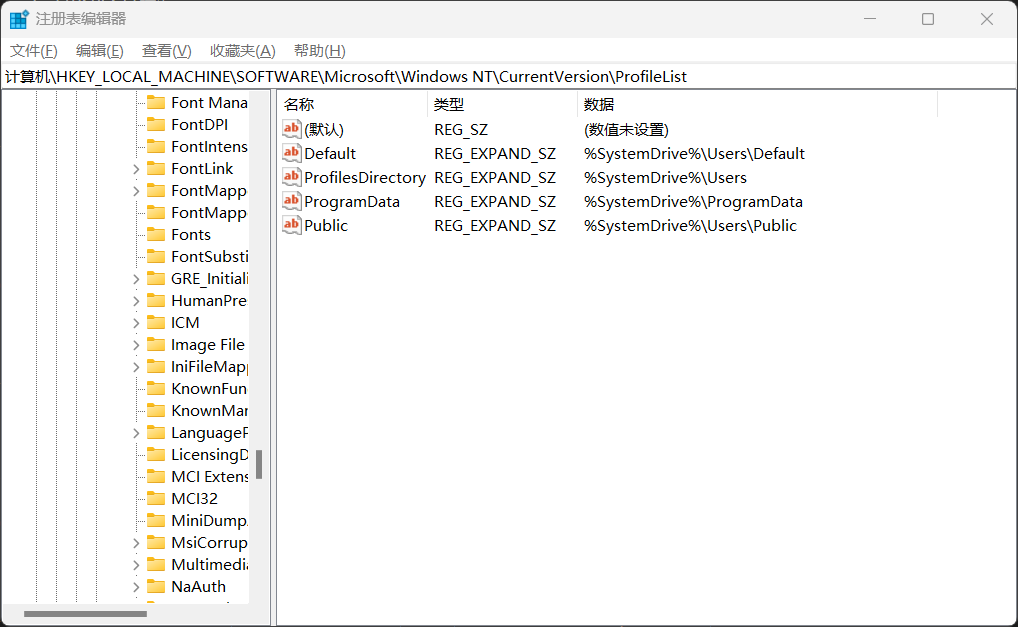
这个%USERPROFILE%是根据系统注册表来获取的计算机\\HKEY_LOCAL_MACHINE\\SOFTWARE\\Microsoft\\Windows NT\\CurrentVersion\\ProfileList
根据网上所说先安装系统,然后在这个目录下找你当前用户UUID,再修改里面的ProfileImagePath
在我自己的测试中发现这样会导致问题,比如无法打开Windows菜单
我自己的解决方法是在安装完系统后直接修改ProfileList里面的ProfilesDirectoryProfilesDirectory的默认值是%SystemDrive%\\Users,修改为你想修改的位置再新建用户就行了
开始折腾
那么,如何在Windows首次启动创建新用户之前修改这个注册表呢?
经过我的各种尝试,还是得使用WinPE来修改
- 安装完系统后,在PE中
Win+R键输入regedit打开PE的本地注册表 - 点击
计算机\\HKEY_LOCAL_MACHINE然后点击菜单文件中的加载配置单元 - 找到
C:\\Windows\\System32\\config下面的SOFTWARE文件 - 打开
SOFTWARE文件,提示命名,随便设置一个名称 - 回到
计算机\\HKEY_LOCAL_MACHINE中找到你刚刚设置的名称,修改ProfilesDirectory计算机\\HKEY_LOCAL_MACHINE\\刚刚设置的名称\\Microsoft\\Windows NT\\CurrentVersion\\ProfileList - 修改完后点击
计算机\\HKEY_LOCAL_MACHINE\\刚刚设置的名称然后点击菜单文件中的卸载配置单元 - 重启电脑,新建用户
然后用户目录就从默认的C:\\User\\用户名改成了ProfilesDirectory\\用户名了